- Nastavení wifi připojení programu Spedice PDA
- Nastavení programu spedice v PDA
- Nastavení PDA Motorola pokud nejde stahovat nové verze spedice
Nastavení wifi připojení programu spedice v PDA
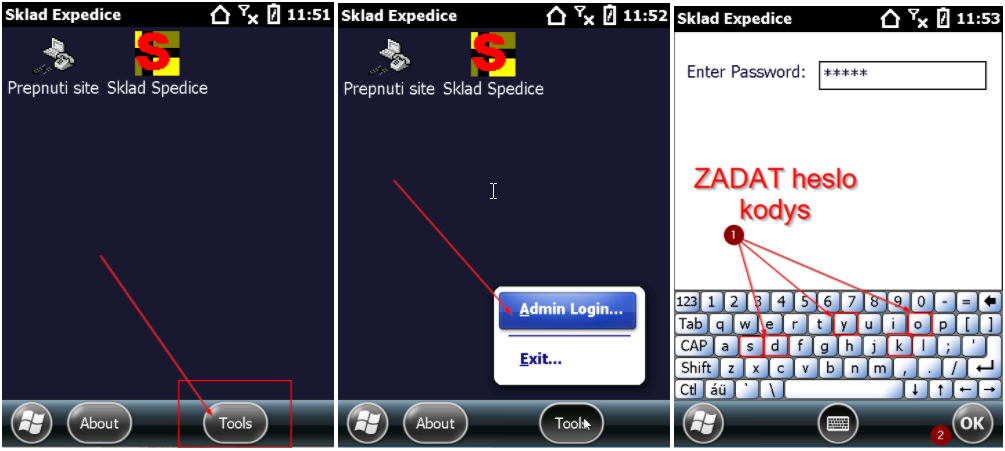
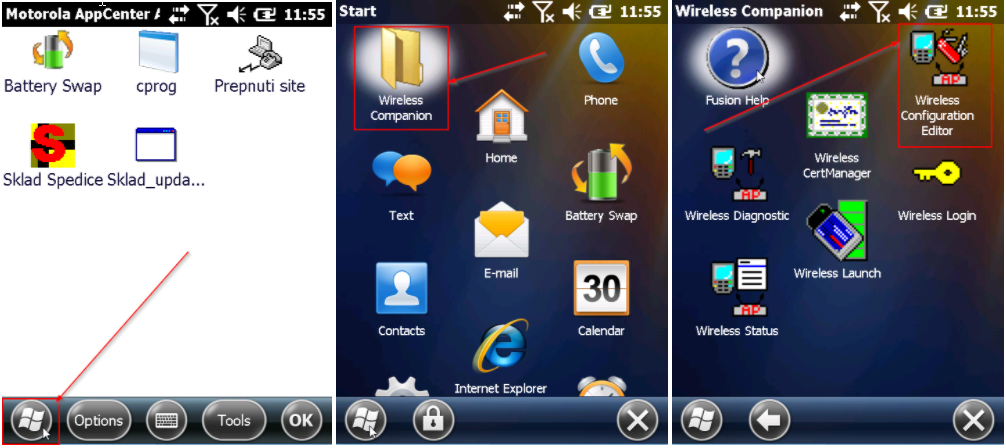
Pro nastavení připojení wifi je potřeba se přihlásit jako administrátor viz obrázky. Dále je nutné přes tlačítko start zobrazit nastavení zde zvolit wireless companion a následně ikonu Wireless Configuration Editor.
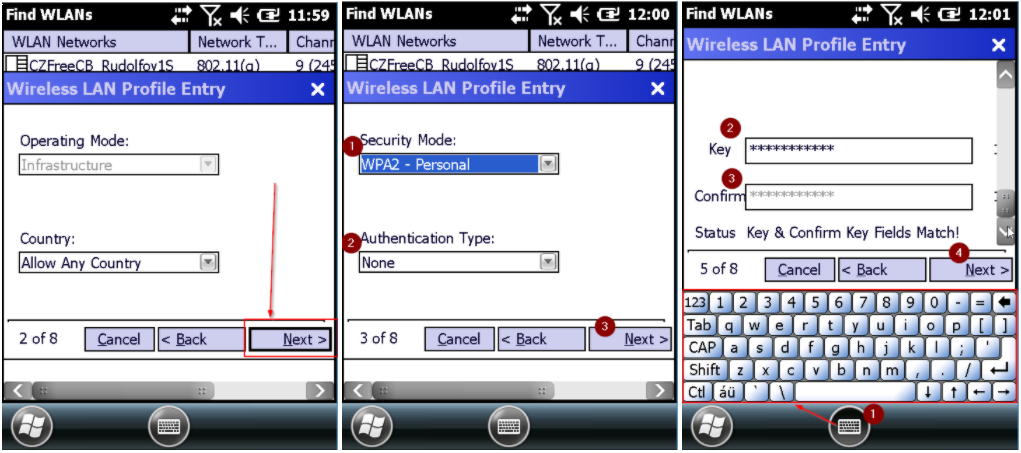
Může zde být již zadaný jeden anebo více profilů. Zde je na obrázcích naznačeno jak přidat nový pomocí zobrazení aktivních wifi sítí. Find WLANs. Pokud v seznamu uvidíme síť, kterou chceme přidat, tak na ní podržíme stylus(dotykový předmět) a z menu vybereme vytvoření nového wifi profilu – Create profile.
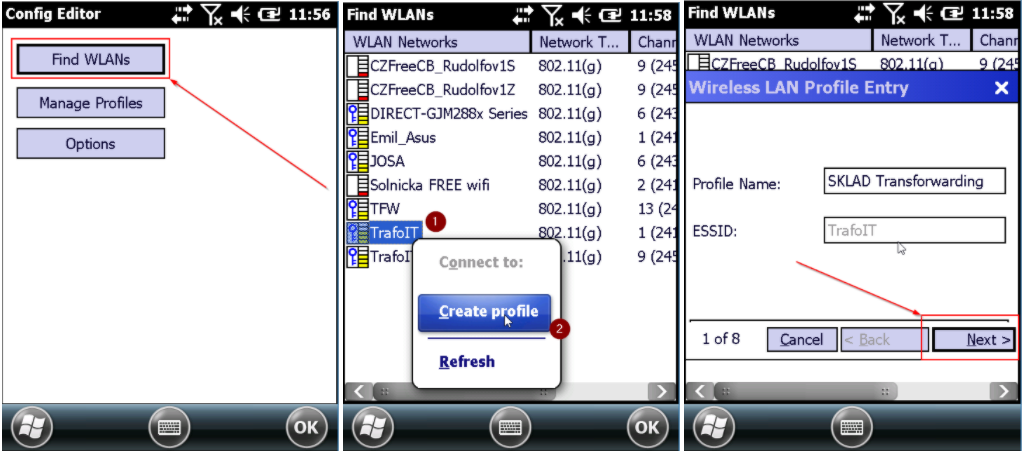
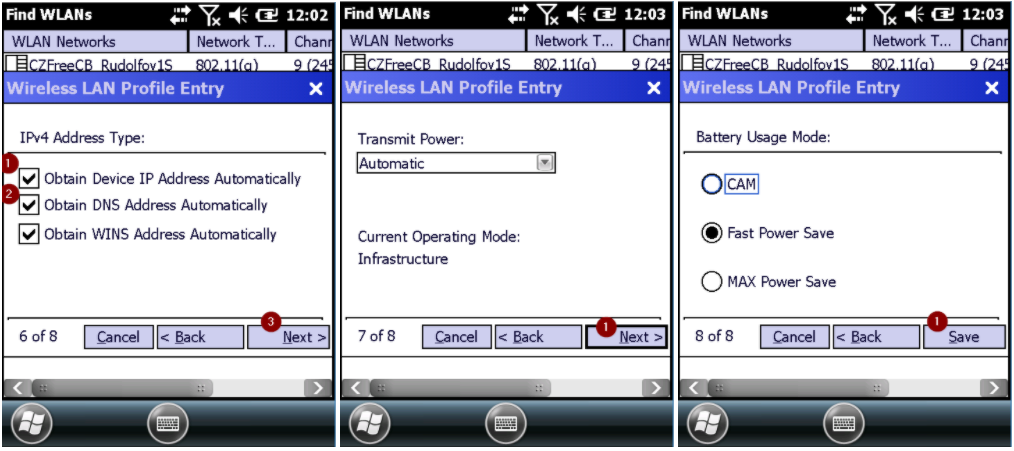
Pak se proklikáme nastavením. Na první záložce si wifi pojmenujeme jak chceme, třeba umístění (SKLADČB, atp) dále postupujeme podle jednotlivých kroků. Důležité je pouze heslo, které musíte zadat pomocí klávesnice, kterou si můžete vysunout tlačítkem dole, viz obrázek. Vetšinu dalších údajů nemusíte měnit, anebo Vám je musí sdělit Váš IT pracovník.
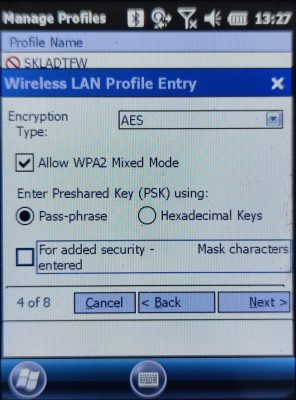
Na poslední stránce se pak profil uloží tlačítkem save a objeví se v seznamu ostatních profilů, pokud tam nějaké jsou.
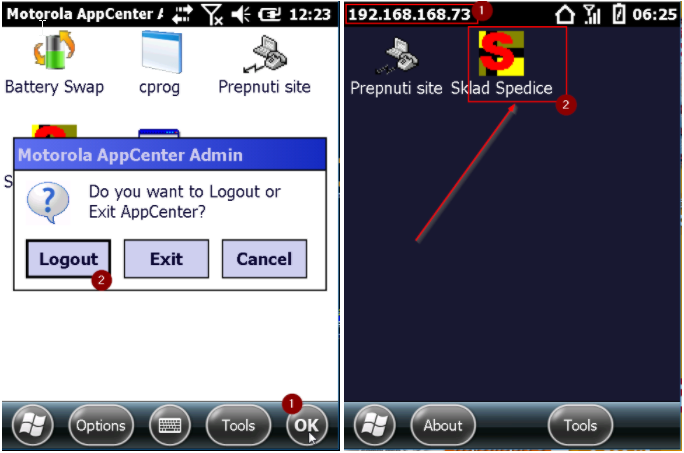
Ostatní profily nemusíte mazat stačí na nich zase podržet stylus a v menu vybrat disable. Na náš nový profil zvolte naopak enable. To by mělo stačit pro připojení sítě.
Nastavení programu spedice v PDA
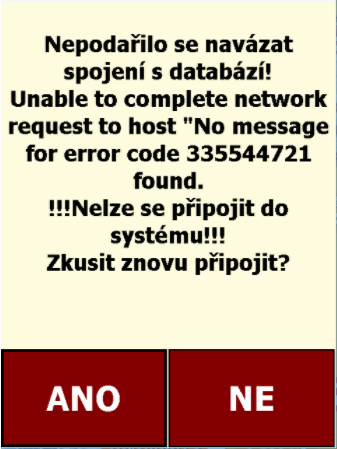
V programu spedice bude také potřeba vytvořit nový profil, pokud je tam nějaký starý profil, který obsahuje jinou cestu k databázi v rámci lokální sítě. Pokud se tak stane, tak po spuštění programu spedice z plochy bude spouštění programu dlouho trvat a program může zahlásit že se nedaří připojit k databázi nebo síti. Pokud se tak stane vyberte NE – nechci se zkusit znovu připojit.
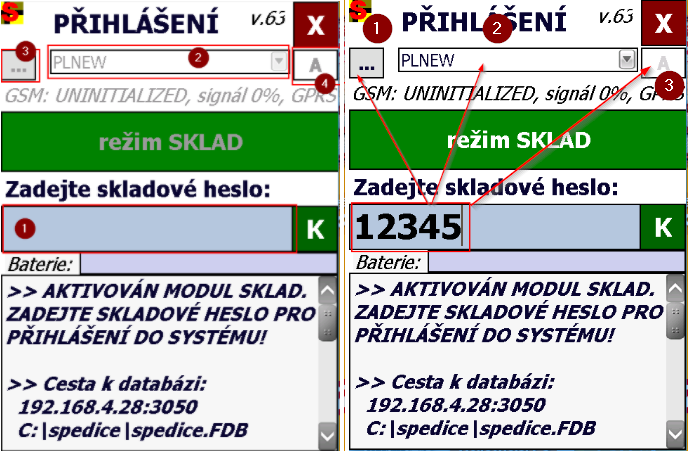
Jak je vidět na obrázku, tak v horní části přihlašovací obrazovky je tlačítko se třemi tečkami(1), které slouží pro konfiguraci profilu. Vedle něj je combobox, kde je možné přepínat různé profily(2). V základním nastavení jsou tyto prvky neaktivní a nelze na ně kliknout. Pouze pokud vyplníme do skladového hesla kód 12345, tak se odblokují a je možné na ně máčknout. Takže zde zapište kód 12345 a následně zmáčkněte tlačítko se třemi tečkami.
Na stránce konfigurace nahoře je tlačítko + pro přidání nové konfigurace. Takže zadejte + a na následující obrazovce zapište nový název profilu příklad (SKLADCB, atp). Bohužel je zde špatně vidět co píšete, protože je to moc nahoře. Poté potvrďte vše OK a nový profil je vytvořen.
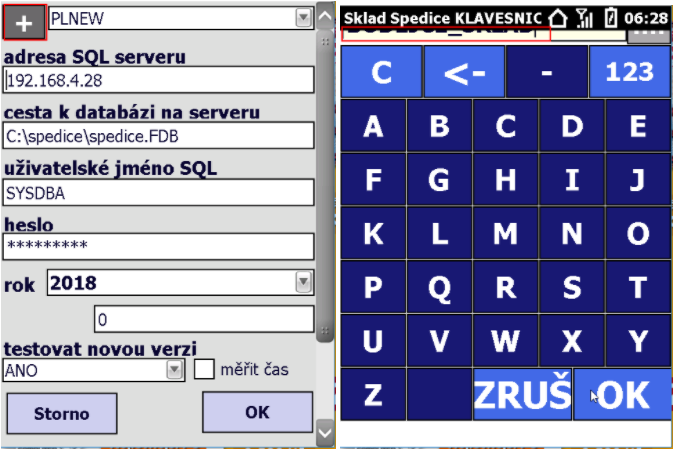
Program se vrátí na původní obrazovku kde je třeba vyplnit všechny údaje potřebné pro připojení k FirebirdSQL serveru. Adresu serveru, cestu k databázi, uživatelské jméno (většinou SYSDBA) a heslo pro připojení k databázi. Na PDA je na číselníku pod červeným symbolem telefonu žluté tlačítko, které když zmáčknete, tak se zobrazí dole na displeji buďto oranžové tlačítko, anebo klávesnice, kterou si pak můžete ťuknutím vyvolat. Zadávejte údaje o připojení pečlivě, ať nemusíte po potvrzení znovu dlouho čekat, pokud se nezadaří připojit k FB serveru. Jestliže se Vám povedlo vše nakonfigurovat, můžete se připojit skladovým heslem.
Aktualizace programu je přes tlačítko A, pak je nutné počkat až se program stáhne z internetových stránek Transforwardingu. Pokud se to nedaří proveďte restart celého PDA, otestujte si přes admin login jestli se můžete dostat přes wifi na internet a poté zkuste znovu.
Nastavení PDA Motorola pokud nejde stahovat nové verze spedice
Pokud nelze aktualizovat program spedice v PDA, pravděpodobně je špatně nastavený přístup k internetu. To by to mělo jít opravit následujícím postupem.
- Přihlásíme se do admin režimu heslo: kodys
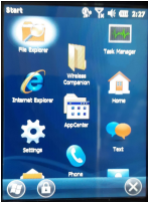
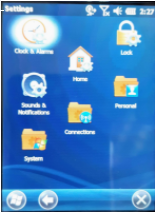
- Pak zvolíme v levém spodním menu logo windows start a objeví se tato obrazovka:
Poté zvolíme volbu „Connections“:
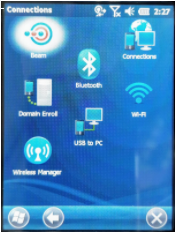
A nakonec volbu opět „Connections“:
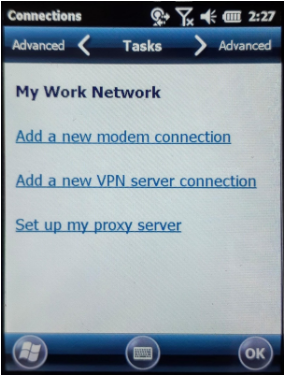
V otevřeném okně vybereme možnost „Advanced“ vpravo nahoře:
A na této stránce zvolíme do obou možností „My Work Network“:
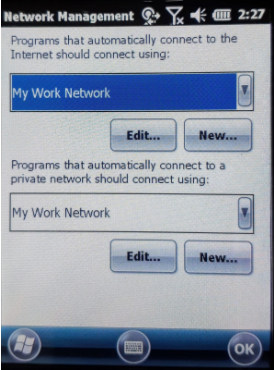
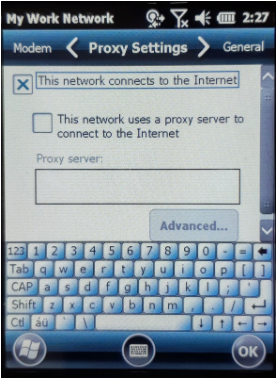
Poté zvolíme jednu z možností „Edit…“. Ta otevře nové okno, kde zkontrolujeme, že je na záložce „Proxy Settings“ zaškrtnutá volba „This network connects to the Internet“
Poté se vraťte zpět.
Pokud pustíte internet explorer, internet by měl nyní fungova a tím také automatické aktulizace Spedice v PDA.
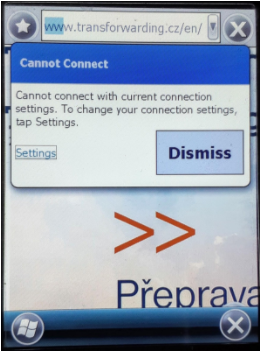
Pokud se při otevírání objeví toto hlášení, je něco špatně a opakujte předchozí kroky ještě jednou.