Obsah
- 1. Instalace Firebird SQL server
- 2. Změna standardního hesla
- 3. Zapínání a vypínání služby Firebird
- 4. Firewall – povolení přístupu
- 5. Aliasy k databázovým souborům a výkon SQL serveru
- 6. Instalace programu spedice a připojení na databázový server
- 7. Aktualizace programu spedice na nejnovější verzi
- 8. Databázové soubory
- 9. Zálohování a údržba databáze
- 10. Obnovení/Opravení databáze
- 11. Nastavení PDA – SKLAD – ŘIDIČ – DATABÁZE
1. Instalace Firebird SQL serveru
V současné podobě instalace setup_Spedice.msi je Firebird SQL server součástí instalace. Pokud instalujete novější verzi programu není nutné stahovat FireBird SQL server samostatně.
Pro správný běh programu „Spedice“ je nutné mít nainstalovaný Firebird SQL server aktuálně ve verzi 3. ke stažení zde: firebird_3.0.7, vyberte vhodnou verzi 32/64 bit.
2. Změna standartního hesla
Po instalaci serveru je potřeba změnit heslo pro přístup do databáze, defaultního login po instalaci je SYSDBA/masterkey.
Změna jesla se provádí pomocí příkazové řádky utilitou GSEC. Syntaxe je následující:
1. Dostat se do adresáře s nainstalovaným Firebird (CD C:\…)
2. GSEC -user SYSDBA – password masterkey
3. modify SYSDBA -pw noveheslo
Pokud nastavíte heslo delší než 8 znaků, konzole ohlásí, že pro ověření Birebird bude využívat pouze prvních 8 znaků. Přihlašovat se můžete jak dlouhým původně zadaným heslem chcete, kontroluje se pouze prvních 8 znaků.

3. Zapínání a vypínání služby Firebird
Pokud máte nainstalovaný FirebirdSQL Server, zkontrolujeme, zda-li je spuštěn v ovládacích panelech (obrázek níže)
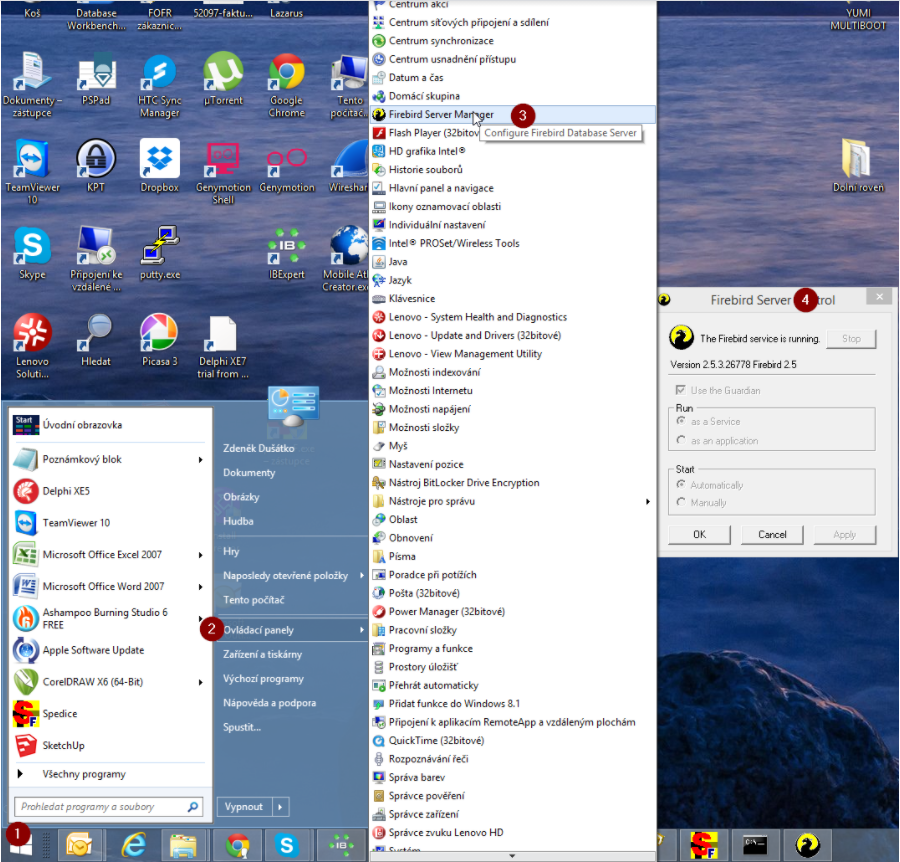
Zde je možné Firebird server službu zapínat a vypínat. Pokud máte tlačítko „Stop“ eaktivní, jako je vidět na obrázku, tak uživatel nemá dostatečné oprávnění k zastavování a spouštění.
Občas se stane, že po instalaci není vizualizace FirebirdServer Manageru v ovládacích panelech (problém serverových řešení a konflikt 32/64 verzí). Pokud se tak stane, je stále možné server službu zastavovat a spouštět z příkazové řádky.
příklad zastavení a spuštění serveru z příkazové řádky:
net stop „Firebird Server – defaultinstance“
net start „Firebird Server – defaultinstance“
4. Firewall – povolení přístupu
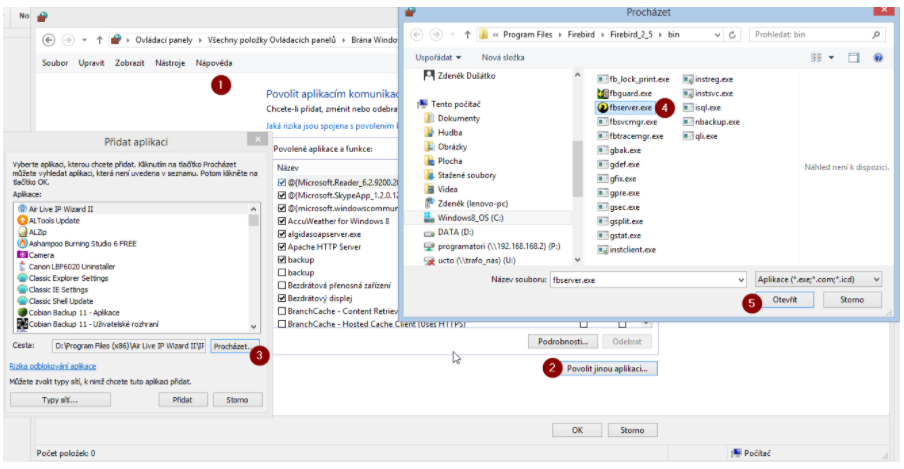
Aby mohl FirebirdSQL server komunikovat v síti je nutné povolit program ve firewall na serveru, kde Firebird instalujeme. Je možnost ho povolit jako celý program nebo povolit komunikaci na portu 3050. Pokud je už port obsazený jiným programem, je možné port pro Firebird změnit v konfiguračním souboru „firebird.conf“ a nastavit ten ve firewall.
5. Aliasy k databázovým souborům a výkon SQL serveru
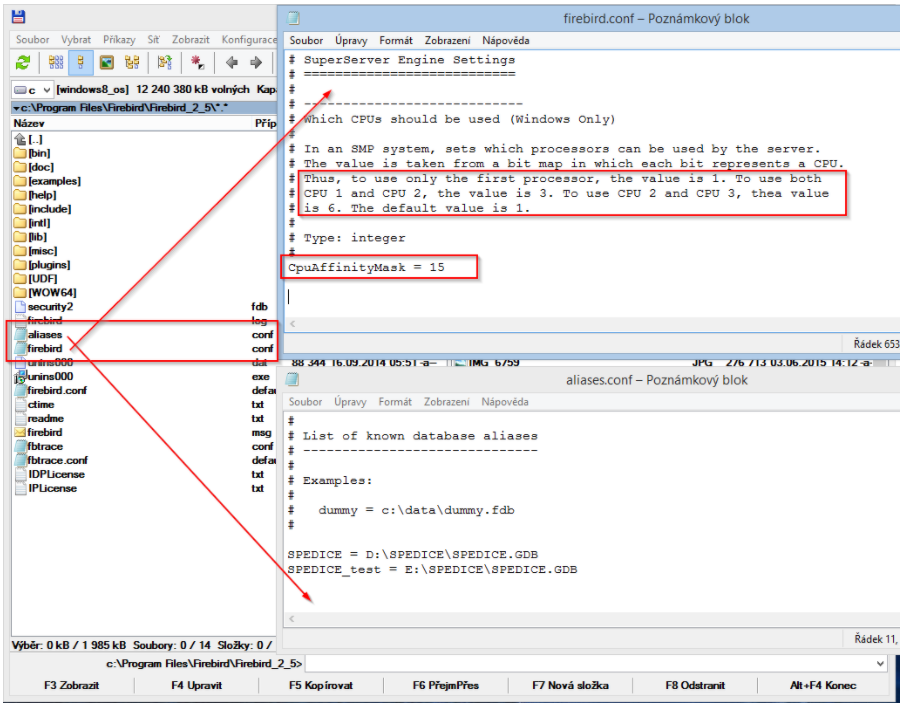
Další důležitou vlastností nastavitelnou v konfiguračním souboru FirebirdSQL serveru je „počet použitých jader při běhu“ (standartně po instalaci je zvoleno pouze 1 jádro) a „aliasy k databázovým souborům“. Pokud chcete FirebirdSQL serveru povolit zatížit více jader, nastavte příslušnou hodnotu u cpuAffinityMask v firebird.conf (změny se provedou až po resetování služby)
Popis zde: Admin manual
Další důležitou možností jsou aliasy pro fyzické umístění databázových souborů. Pokud budete chtít v konfiguraci místo celé cesty k souboru uvádět pouze snadno zapamatovatelnou zkratku, edituje konfigurační soubor „aliases.conf“, viz obrázek. Poté se můžete odkazovat pouze na alias.
6. Instalace programu spedice a připojení na databázový server
Nyní se už dostáváme k připojení programu spedice na databázový server. instalační program spedice je možno stáhnout na této adrese: setup_spedice.msi
Detaily instalace programu najdete na: Instalace programu Spedice
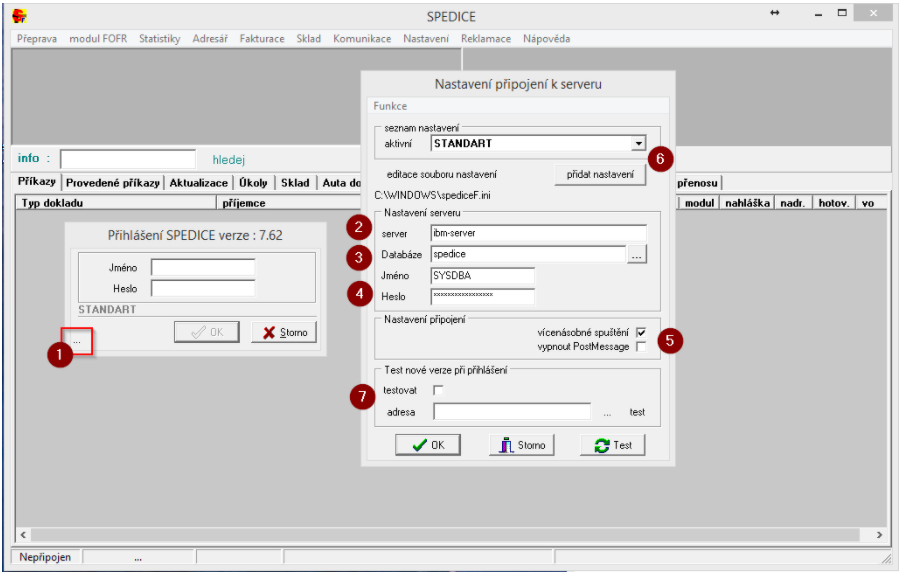
Po spuštění programu spedice je nutné nastavit parametry připojení k FB SQL Serveru. V přihlašovací obrazovce je možno pomocí tlačítka s třemi tečkami (obr 1) otevřít okno “Nastavení připojení k serveru” a zde nadefinovat jedno nebo více připojení. Pro připojení v rámci lokální sítě je důležité vyplnit pouze server ,databáze, jméno a heslo. Server může obsahovat buďto IP adresu nebo jméno serveru (192.168.168.1 nebo třeba IbmServer) – doporučuji použít jméno serveru, aby se zabránilo problémům v případě, že dojde ke změně IP adresy.
Databáze je buďto fyzická cesta k databázovému souboru na serveru, kde běží FirebirdSQL, anebo je zde možné použít alias, který jsme nastavily na serveru. Opět je zde veliká výhoda při přesunu databázového souboru na jiný disk nebo do jiného adresáře na serveru. Stačí pak upravit pouze soubor s aliasy na serveru a na klientech nemusíme měnit nic.
V sekci Nastavení připojení je možno povolit vícenásobné spuštění programu spedice (někdy výhodné a vyžadované dispečery). Sekce Test nové verze při přihlášení se již pro aktualizace nevyužívá, takže nechávejte nevyplněné.
V horní části je seznam nastavení, kde lze přepínat mezi jednotlivými definovanými nastaveními. Pokud se připojujete vzdáleně na jinou pobočku, skrz internet je potřeba zaškrtnout “vypnout PostMessage”, protože tyto zprávy se přenášejí na jiném portu a ten není většinou skrz internet propagován.
7. Aktualizace programu spedice na nejnovější verzi
Aktulizace programu spedice na nejnovější verzi probíhá automaticky. Po přihlášení se program podívá do svojí pobočkové databáze, jestli nemá na webu verzi novější. Pokud ano, tak se pokusí stáhnout na pozadí aktualizační soubor SpediceFxxx.zip (xxx=číslo nové verze) do podadresáře z jakého je spuštěn program spedice/update. To je signalizováno v stavovém panelu programu spedice hlášením “Aktualizace spedice”. Test na novou verzi (dotaz do lokální databáze) probíhá každou cca hodinu. Samotná aktualizace nastane při dalším spuštění programu spedice. Program testuje obsah adresáře update v adresáři odkud je spouštěn, a pokud je zde zazipovaný soubor, který odpovídá parametrům spustí mechanismus, rozbalí soubory do adresáře a přepíše původní program a spustí ho. Problém může nastat pouze, pokud program nebo uživatel nemá dostatečné oprávnění čtení/zápis v adresáři kam se rozbaluje nebo stahuje.
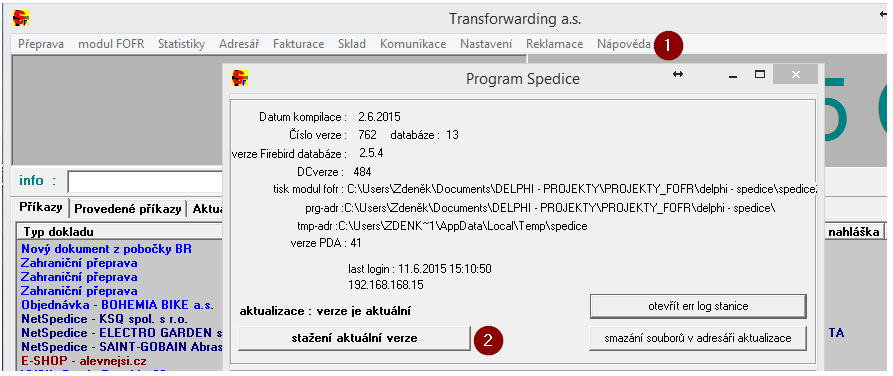
Ručne lze vyvolat aktualizaci v menu Nastavení -> O programu -> tlačítko aktualizace, stáhne se znovu zazipovaný soubor ve verzi nastavené pro danou pobočku. Informace o verzi programu je vidět v login obrazovce při spuštění, ve spodním stavovém pruhu hlavního okna spedice, anebo v okně o programu.
Občas je vyvíjena verze/změna specifická pro nějakou pobočku. Nové verze jsou uvolňovány pouze pro testování na této pobočce, proto mají střediska někdy rozdílná čísla verzí.
8. Databázové soubory
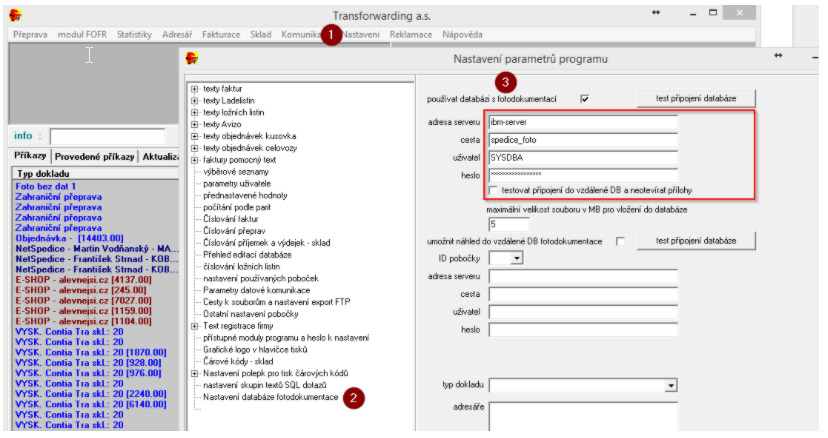
Program spedice potřebuje ke svému běhu 2 databázové soubory: spedice.gdb a spedice_foto.gdb. Není vůbec podstatné, jak se soubory jmenují, můžete si je pojmenovat jak chcete a pak je přejmenovat přes aliasy, nebo použít Vámi zvolené jméno do fyzické cesty. V první databázi jsou všechny data kromě binárních souborů (příloh) ty jsou umístněny v druhém souboru.
Nastavení databáze s přílohami se zadává v programu spedice přes menu nastavení – možnosti – nastavení databáze fotodokumentace.
9. Zálohování a údržba databáze
Databázi je potřeba zálohovat a to lze to dvěma způsoby. První způsob je zálohování pomoci utilitky GBAK. Jedná se o program, který za běhu vyexportuje data z databáze do záložního formátu FBK. Z toho je možné následně provést obnovu dat do databázového souboru. Výhodou této varianty je, že se nemusí vypínat SQL server a na databázi je možné stále pracovat. Druhá metoda je vypnout FirebirdSQL server a provést zálohu/kopii DB souboru, ke kterému v tu chvíli nemá přístup žádná jiná aplikace. První varianta je zakomponovaná i do programu spedice, ale vzhledem k nutnosti obnovit databázový soubor z exportního formátu je lepší dělat tuto zálohu ručně večer, kdy nebudou přihlášeni uživatelé. Druhá varianta je použít skript pro zálohování a nastavit zálohovací program (např. Cobian Backup) na provádění zálohy v noci třeba 2hodina ranní. Pokud jeví databáze známky zpomalení doporučuji provést GBAK/GRESTORE pomocí funkce v Spedici.
Takže pro reindexaci DB odstranění nepotřebnéhě alokovaného místa a opravu indexů použijte volbu ve spedici
Pro pravidelné každodení zálohování použijte skript + zálohovací program (exportování do FBK formátu + obnova do GDB formátu + zazipování + cryptování + kopie na externí místo, třeba FTP)
10. Obnova/Oprava databáze
V případě, kdy dojde např. k neočekávanému výpadku proudu, může dojít k poškození souboru databáze, kdy následovně není možné se k databázi připojit a je třeba ji obnovit. Před obnovou je potřeba zastavit proces firebird serveru.
- gbak -b -v -se localhost:service_mgr -g -user SYSDBA -pass HESLO cesta_k_databázi cesta_kde_se_vytvoří_zaloha
- gbak -c -v -se localhost:service_mgr -user SYSDBA -pass HESLO cesta_k_záloze cesta_k_databázi
Edit 2025 – doporučené přepínače pro značné urychlení zálohy a obnovy:
-se localhost:service_mgr (POZOR: firebird služba musí být spuštěna – pracujeme s přejmenovanou databází)
-g ignorování garbage collections
Pokud dojde k většímu poškození databáze (např. internal db consistency check (can’t continue after bugcheck)) nelze databázi rovnou obnovit a je třeba nejdříve soubor opravit pomocí gfix.
Celý proces vypadá následovně:
- gfix.exe -v -full -user SYSDBA -pass HESLO cesta_k_databázi
- gfix.exe -mend -user SYSDBA -pass HESLO cesta_k_databázi
- gbak -b -v -user SYSDBA -pass HESLO cesta_k_databázi cesta_kde_se_vytvoří_zaloha
- gbak -c -v -user SYSDBA -pass HESLO cesta_k_záloze cesta_k_databázi
11. PDA Spedice Sklad – databáze
Aplikace si autorizaci uživatele jménem a heslem do Spedice stáhne a uloží příslušné konfigurační údaje sama.
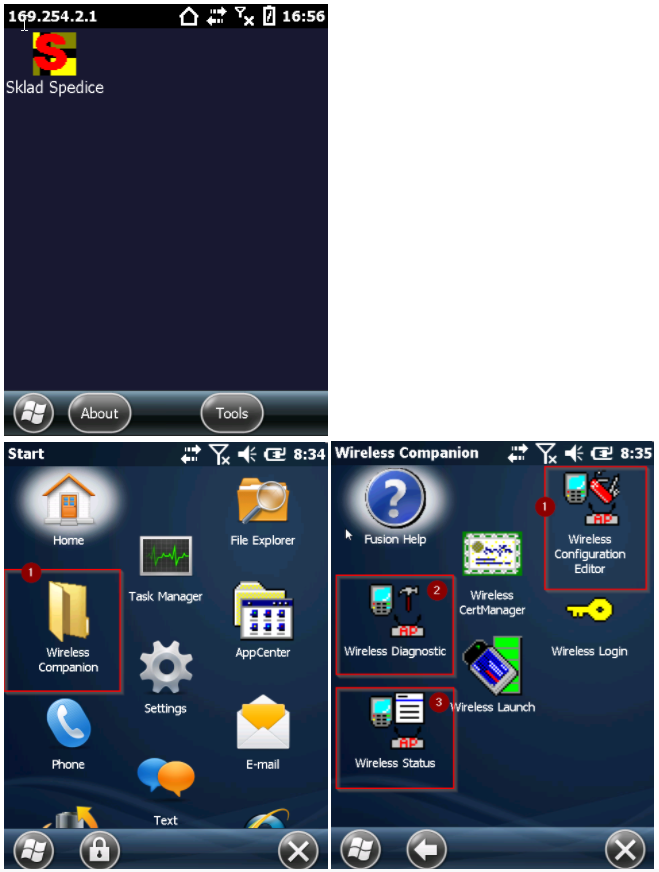
Ruční zápis údajů je také možný.
12. – ZASTARALÉ
Nastavení PDA – SKLAD – ŘIDIČ – DATABÁZE
POZOR – na PDA nepoužívat DHCP – nastav pevnou IP
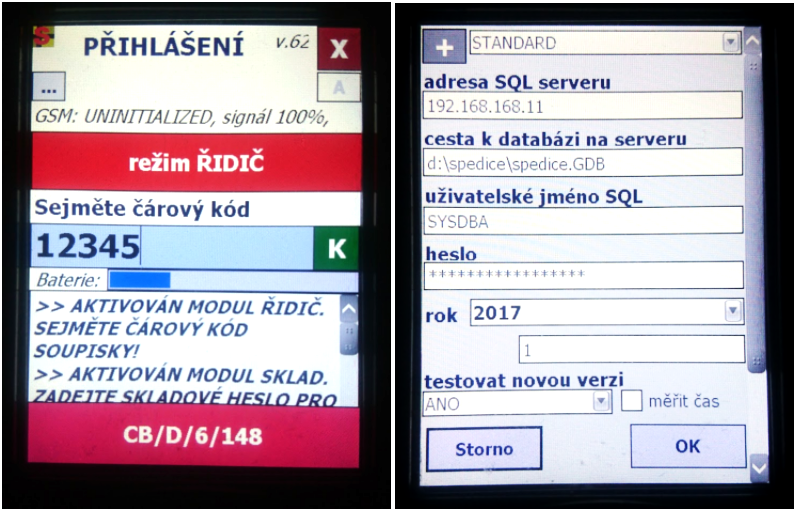
Zadáním 12345 (bez potvrzeni Enter)
se odblokuje nastavení […] a přepínání režímu SKLAD – ŘIDIČ
Podrobný návod naleznete zde.