Instalace programu – stažení na stránkách:
www.transforwarding.cz/sklad.apk
- program je kompatibilní se systémem Android od verze 4.1
- v nastavení musí být povoleny instalace z neznámých zdrojů
- připojení zařízení na místní WiFi sít musí být nakonfigurováno tak, aby bylo možné přímé připojení programu Spedice SKLAD na server s databází programu Spedice
- pro přihlášení uživatele do rozhraní programu je vyžadována registrace v programu Spedice na příslušném středisku systému FOFR
s nastaveným tří až čtyřmístným číselným „uživatelským kódem“ (Spedice -> Nastavení -> Uživatelé)
nebo Uživatelské jméno a heslo Spedice (stejné jako na PC) - program je možné minimalizovat tlačítkem „home / domů“, přičemž se objeví zpráva v notifikační liště o běhu programu v pozadí
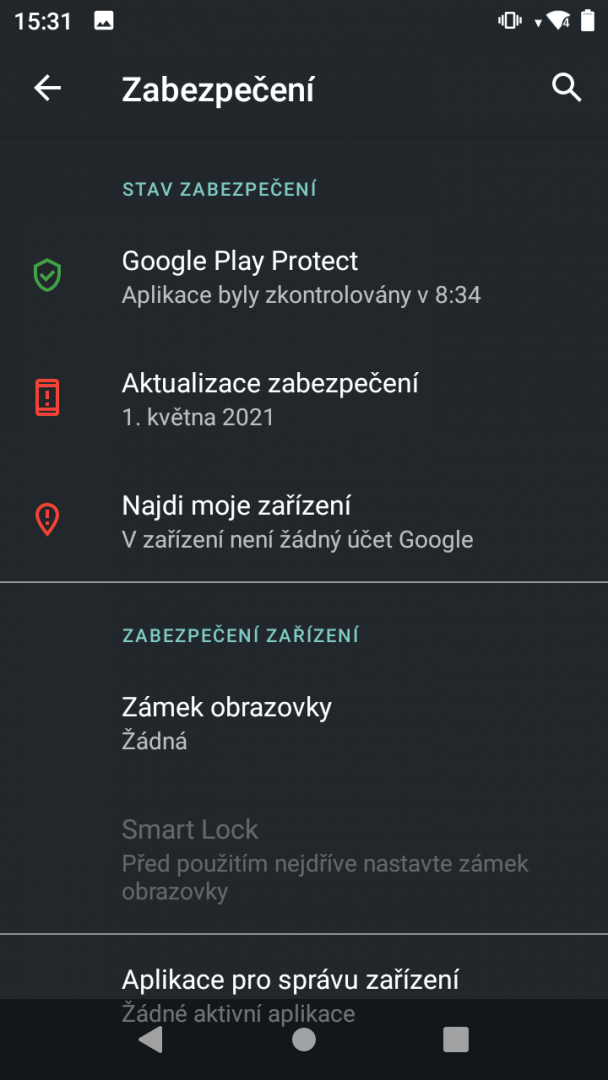
Tip na odstranění zámku obrazovky
(Zebra TC25)
Nastavení telefonu -> Zabezpečení – > Zámek obrazovky
nastavit na „Žádný“
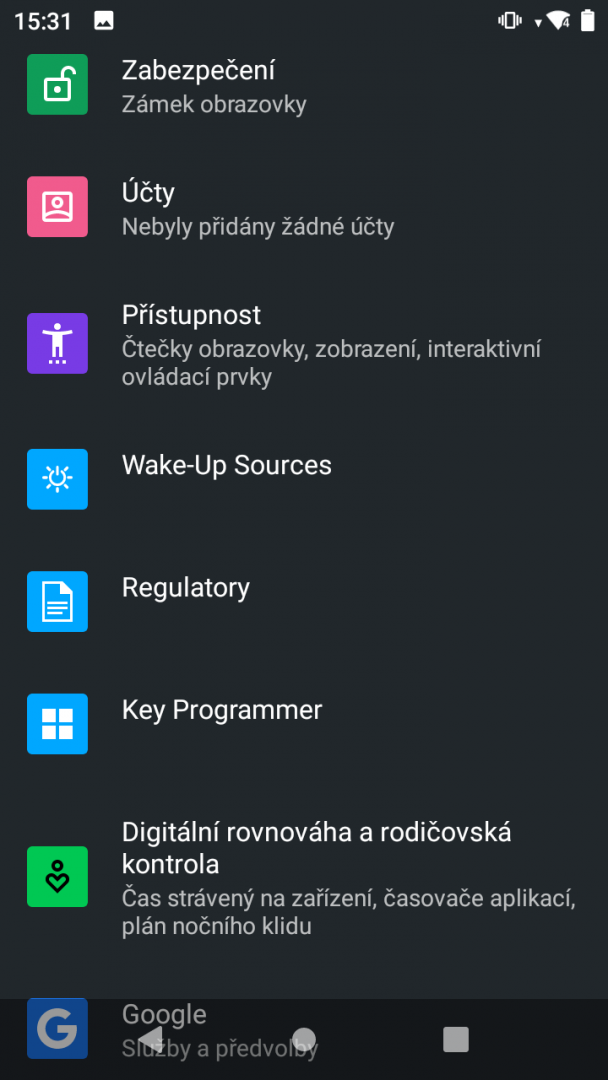
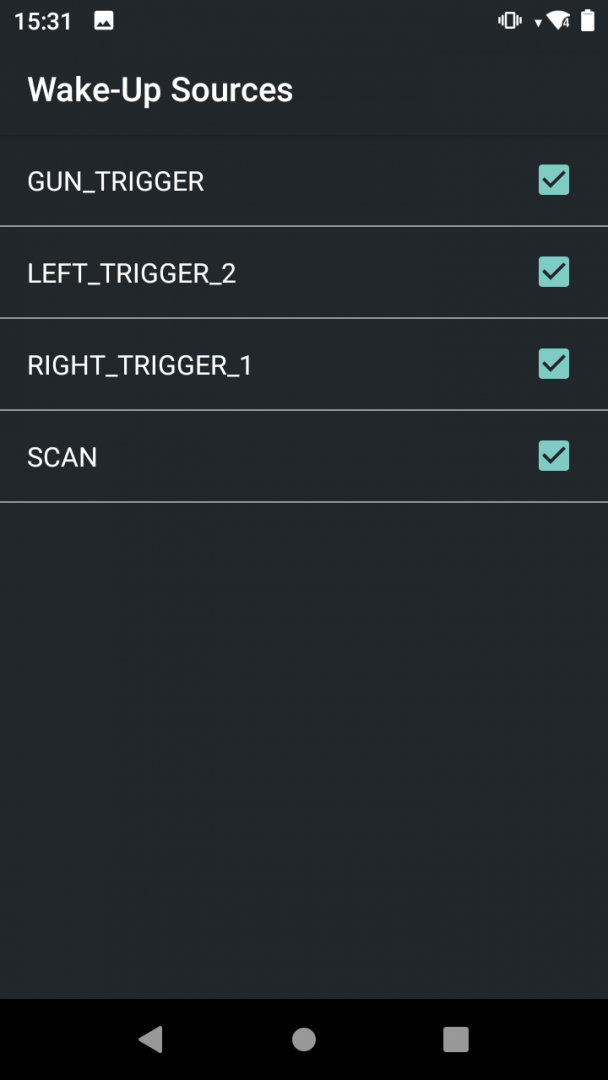
Probuzení zařízení Zebra TC25 žlutým tlačítkem skenování (bez nutnosti použití zapínacího tlačítka)
Nastavení telefonu -> Wake-Up Sources
zaškrtnout „Key_Scan“
Prvotní spuštění programu
Při prvním spuštění programu není nutné ručně nastavovat parametry databáze, nastavení se provede automaticky přihlášením údaji do Spedice.
Pro automatické nastavení je nutné, aby zařízení bylo připojeno do internetu a znát jméno a heslo uživatele programu Spedice.
(stejné jako Spedice pro PC)
Zvolte Středisko FOFR
Pokud se připojujete v rámci sítě vaší pobočky, nechte Local DB zaškrtnuté.
Pokud vzdáleně prostřednictvím internetu Local DB nezaškrtávat.
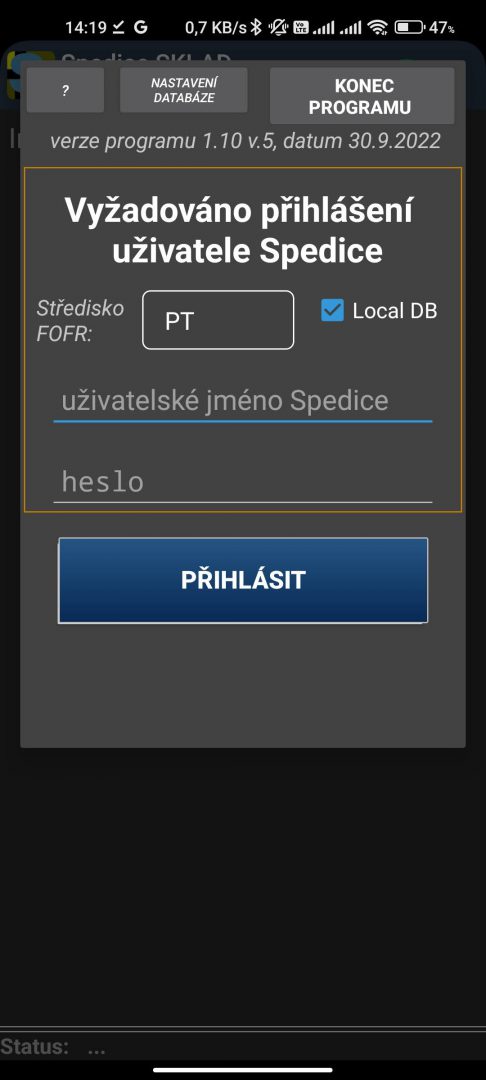
Zadejte uživatelské jméno Spedice a heslo.
Po úspěšném přihlášení dojde k automatickému načtení a uložení konfigurace připojení střediska do databáze Spedice a přihlášení uživatele skladu.
Při dalším spuštění programu je již možné se přihlásit jen uživatelským kódem skladu.
Pokud se automatická konfigurace nezdaří, nebo není dostupný internet, je nutné provést konfiguraci ručně.
Ruční nastavení databáze Spedice
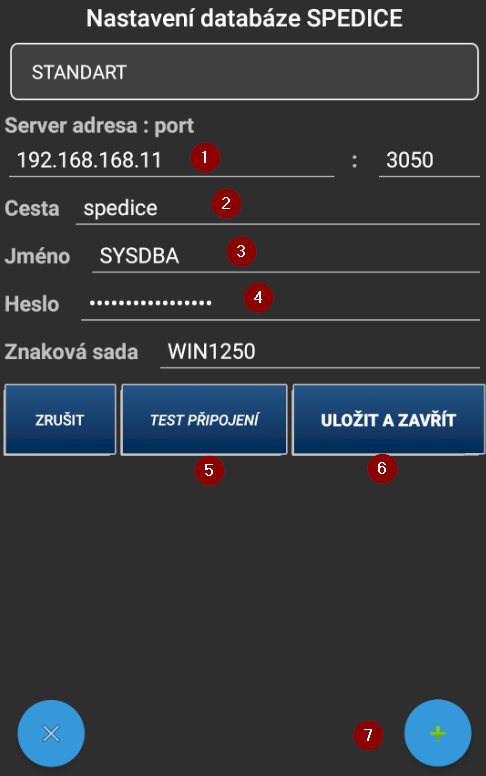
- Lokální IP adresa serveru s Firebird databází Spedice
- Cesta k databázi spedice na serveru
- Přihlašovací jméno Firebird serveru – ponechte SYSDBA
- heslo uživatele Firebird serveru
- Můžete otestovat zadané připojení k databázi
- Uložte konfiguraci a zavřete
- Můžete mít více nakonfigurovaných databází (hodí se při přenosu terminálu mezi pobočkami).
Tlačítky „x“ a „+“ můžete přidávat a mazat nastavení.
Spuštění programu
při každém spuštění programu bude nejprve zobrazeno okno přihlášení do databáze Spedice.
Zadejte číselný „uživatelský kód“ nastavený ve Spedici (Spedice -> Nastavení -> Uživatelé).
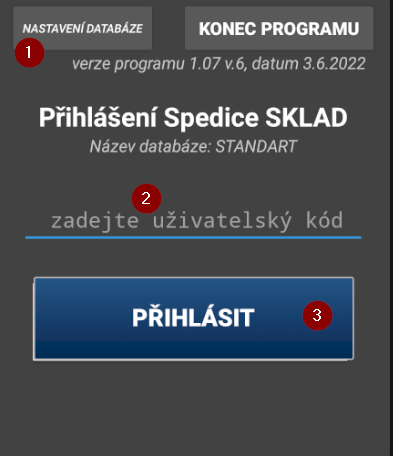
- Tlačítko pro zobrazení okna Nastavení a konfigurace připojení do databáze
- PŘIHLÁŠENÍ ČÍSELNÝM UŽIVATELSKÝM KÓDEM
(při zadání 4 čísel dojde k vyvolání přihlášení bez zmáčknutí tlačítka) - Tlačítko pro přihlášení
Výběr pokynu soupisky / funkční tlačítka
po úspěšném přihlášení se zobrazí sumář aktivních soupisek a pod nimi funkční tlačítka:
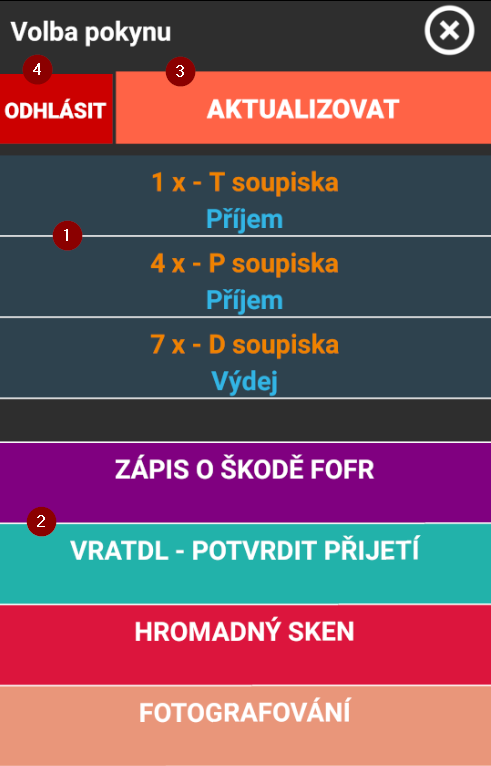
- V sumáři je zobrazen počet soupisek podle typu, po kliknutí se načtou konkrétní soupisky k výběru
- Funkční tlačítka k přímé volbě
- Zobrazené soupisky je možné ručně zaktualizovat (v případě že byly aktuálně přidány nové ve Spedici)
- Odhlášení uživatele zpět na přihlašovací obrazovku
Hlavní obrazovka programu – SKENOVÁNÍ
zařízení Zebra umožňuje skenování zásilek přímo bez nutnosti zadávání a potvrzování…
(program vypne systémovou aplikaci DataWedge, aby nedocházelo ke kolizi při skenování)
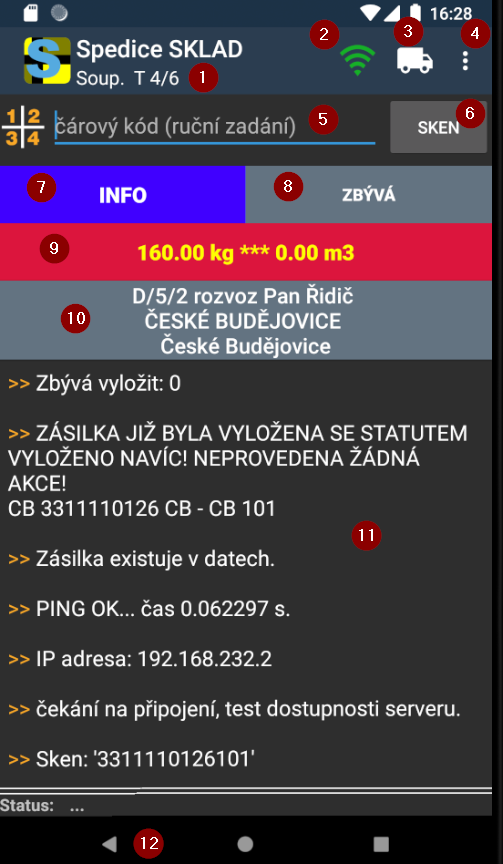
- Zobrazení aktuálně nastaveného čísla soupisky
- Síla WiFi signálu: zelená=OK / oranžová=slabší signál ještě v normě / červená=nedostatečný signál či bez signálu
- Ikona autíčka slouží k návratu do menu VOLBY POKYNU SOUPISKY
- Zobrazení menu programu
- Ruční zadání čárového kódu – při zadání 10 čísel bude dohledána zásilka a zboží k výběru / 13 znaků zahrnuje konkrétní zboží
- Načtení čárového kódu fotoaparátem – v případě, že je program nainstalován na telefonu a nikoli na zařízení Zebra
- Zobrazení informačního okna (na obrázku č.11)
- Zobrazení zbývajících zásilek k oskenování na soupisku
- Váha a objem poslední skenované zásilky
- Směr soupisky a město poslední skenované zásilky
(stisknutím tlačítka je možné označit soupisku pro dispečink jako ukončenou – zobrazí se v příkazech programu Spedice) - Informační okno s výpisem procesu skenování
- Tlačítkem zpět systému Android je možné program ukončit
Menu programu
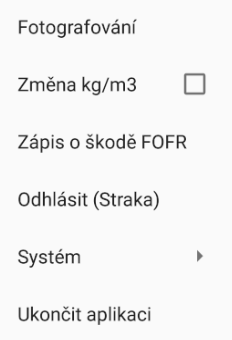
Změna zboží
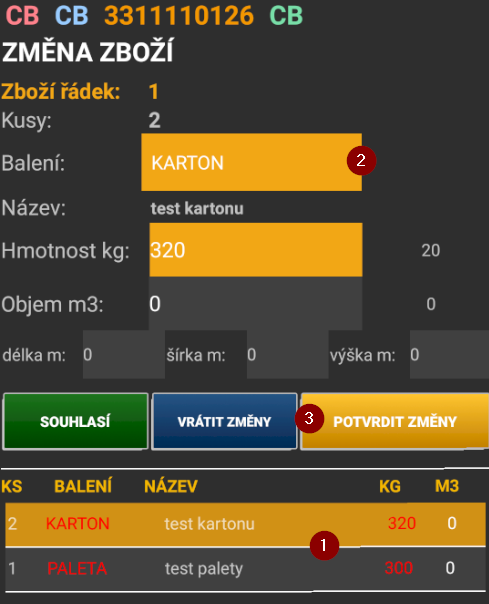
- Řádky zboží podle Spedice – žlutě zobrazeno aktivní zboží – primárně označeno podle skenovaného zboží
- Změna balení, hmotnosti a objemu – žlutě zobrazené změny oproti originálním hodnotám
(na pravé straně zobrazeny originální hodnoty) - Tlačítka pro Potvrzení změn / Vrácení změn na originální hodnoty / Odsouhlasení zboží beze změny
Doporučená nastavení systému android
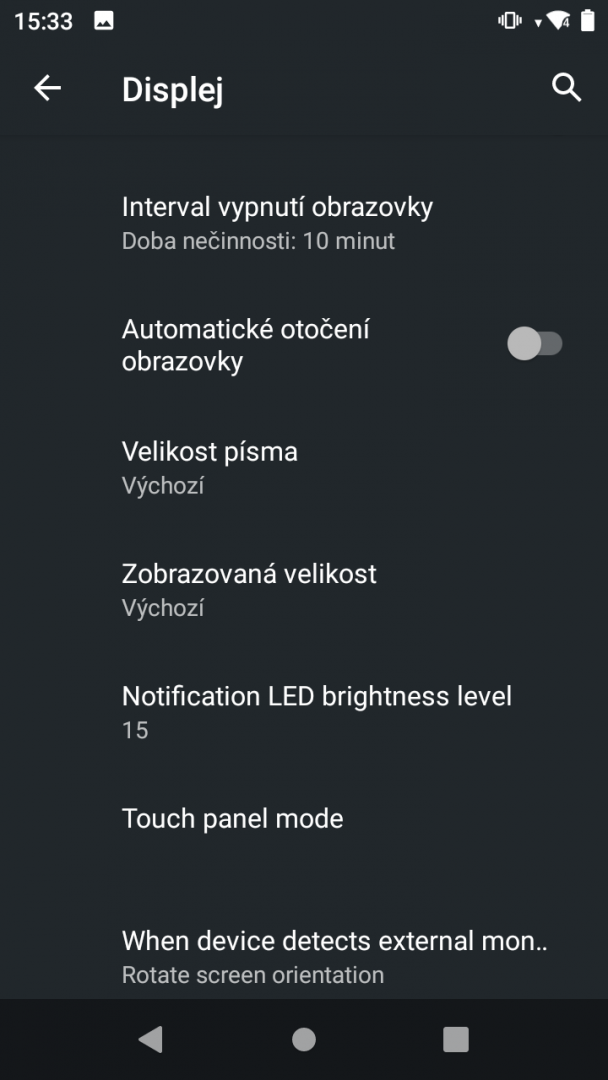
Doba zhasínání displeje
Nastavení Android – Displej – Rozšířená nastavení – Interval vypnutí obrazovky – nastavit 5-10 minut.
Vypnutí zámku obrazovky
Nastavení Android – Zabezpečení – Zámek obrazovky – místo přejetí prstem – vybrát žádný.
Probouzení terminálu bočními tlačítky
Nastavení Android – Wake-Up Sources – vybrat všechna tlačítka
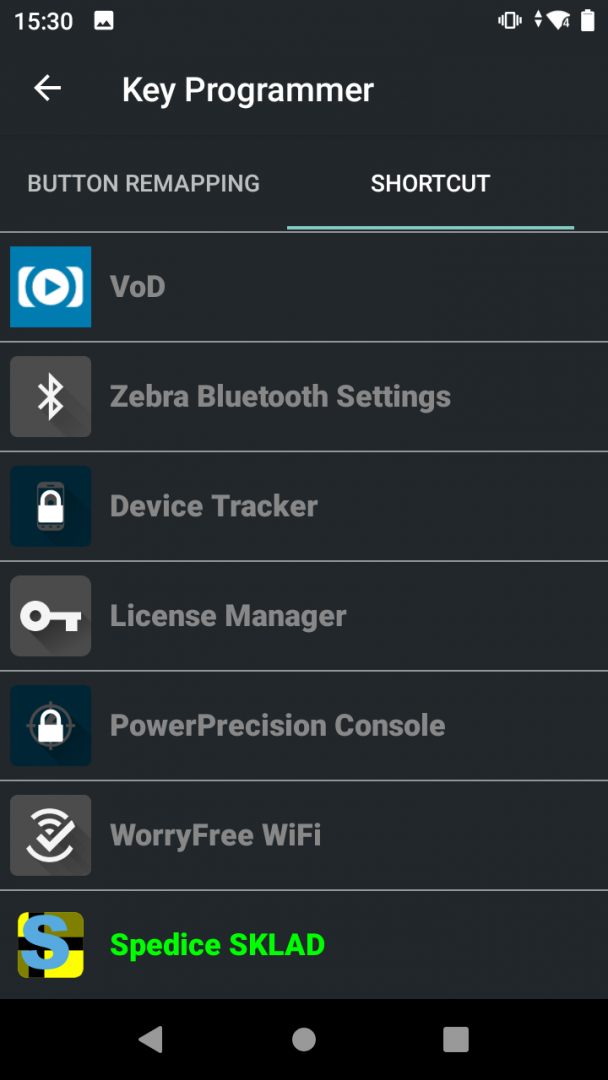
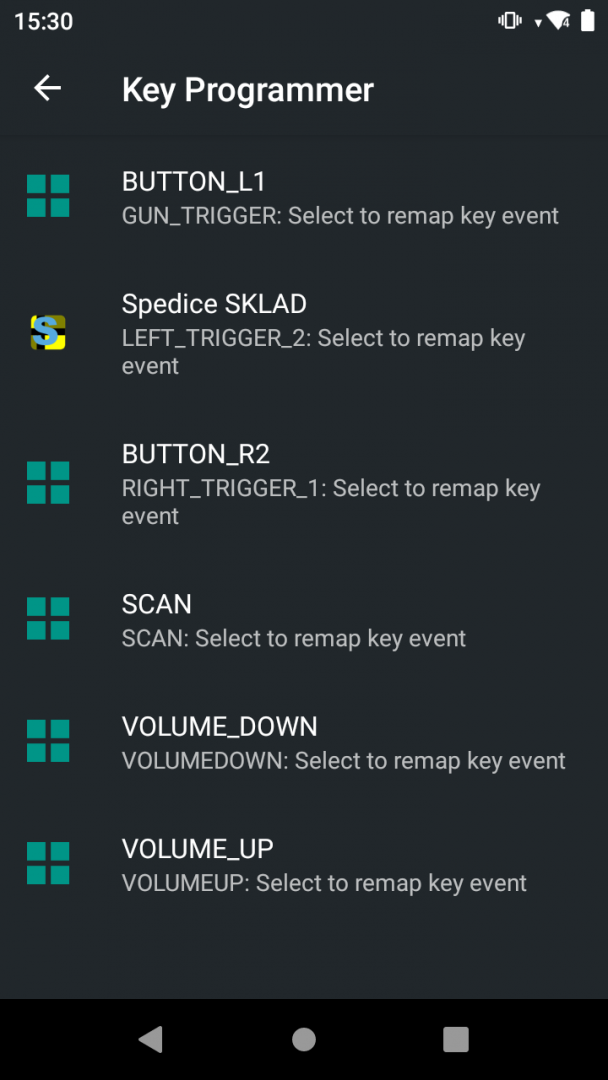
Příme spuštění aplikace Spedice Sklad bočním tlačítkem
Key programmer – vybrat zástupce – Spedice Sklad
Druhé tlačítko BUTTON_L2